
Tutorials
毎朝AIブリーフィングを受け取る方法(コーディング不要)
選んだソースとトピックをAIが毎朝要約して届けます。コーディング不要、10分で設定完了。
Daigest Team2026.04.04

ドキュメントが更新されるたびに確認しに行くのは手間ですよね。通知を設定しておけば、メールやSlackで更新内容をすぐ受け取れます。
ドキュメント編集画面で設定タブをクリックします。下にスクロールすると通知を受け取るセクションがあります。
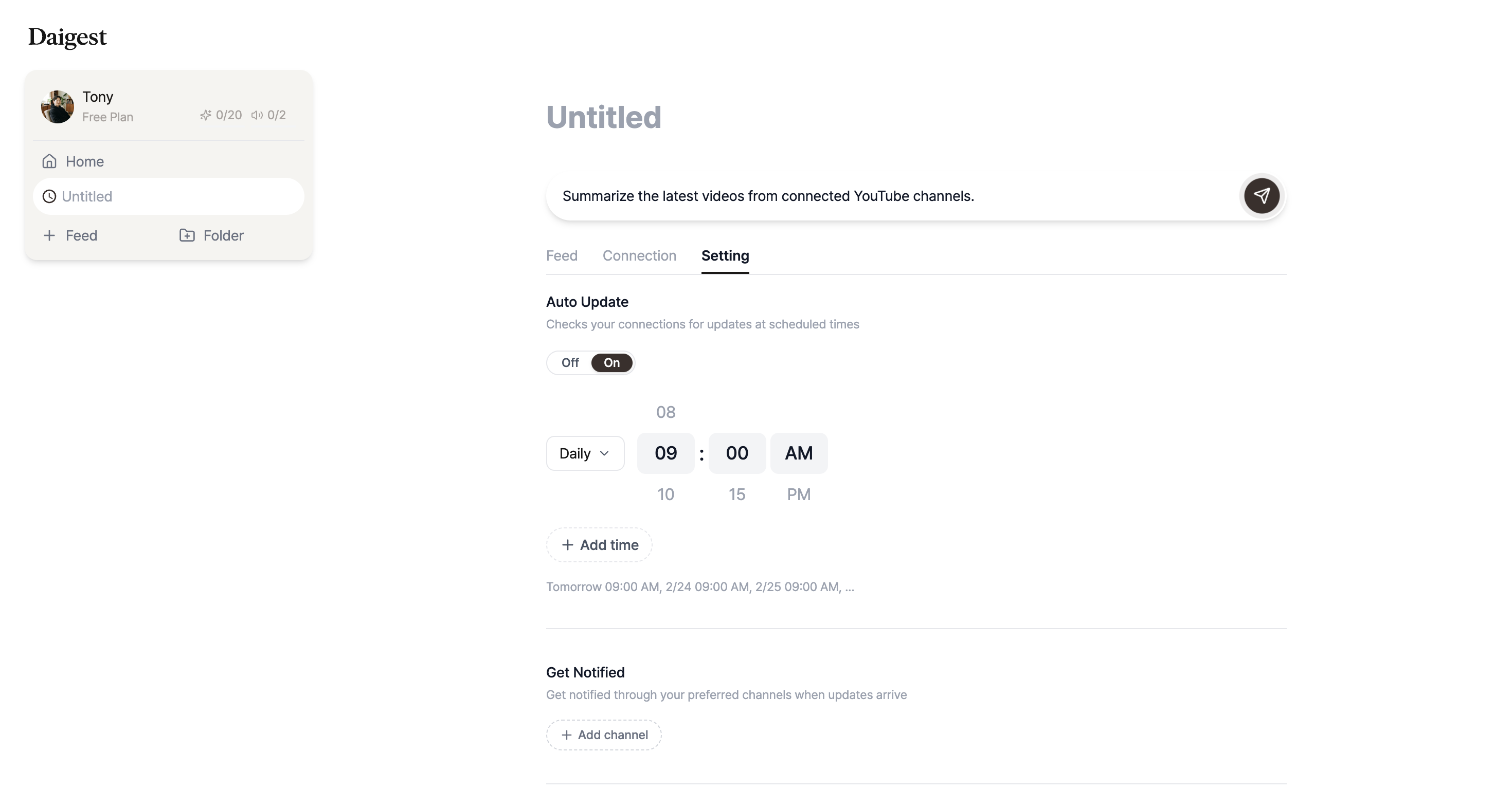
通知は自動更新が有効で接続されたソースがある場合のみ動作します。先にスケジュールを設定してください。
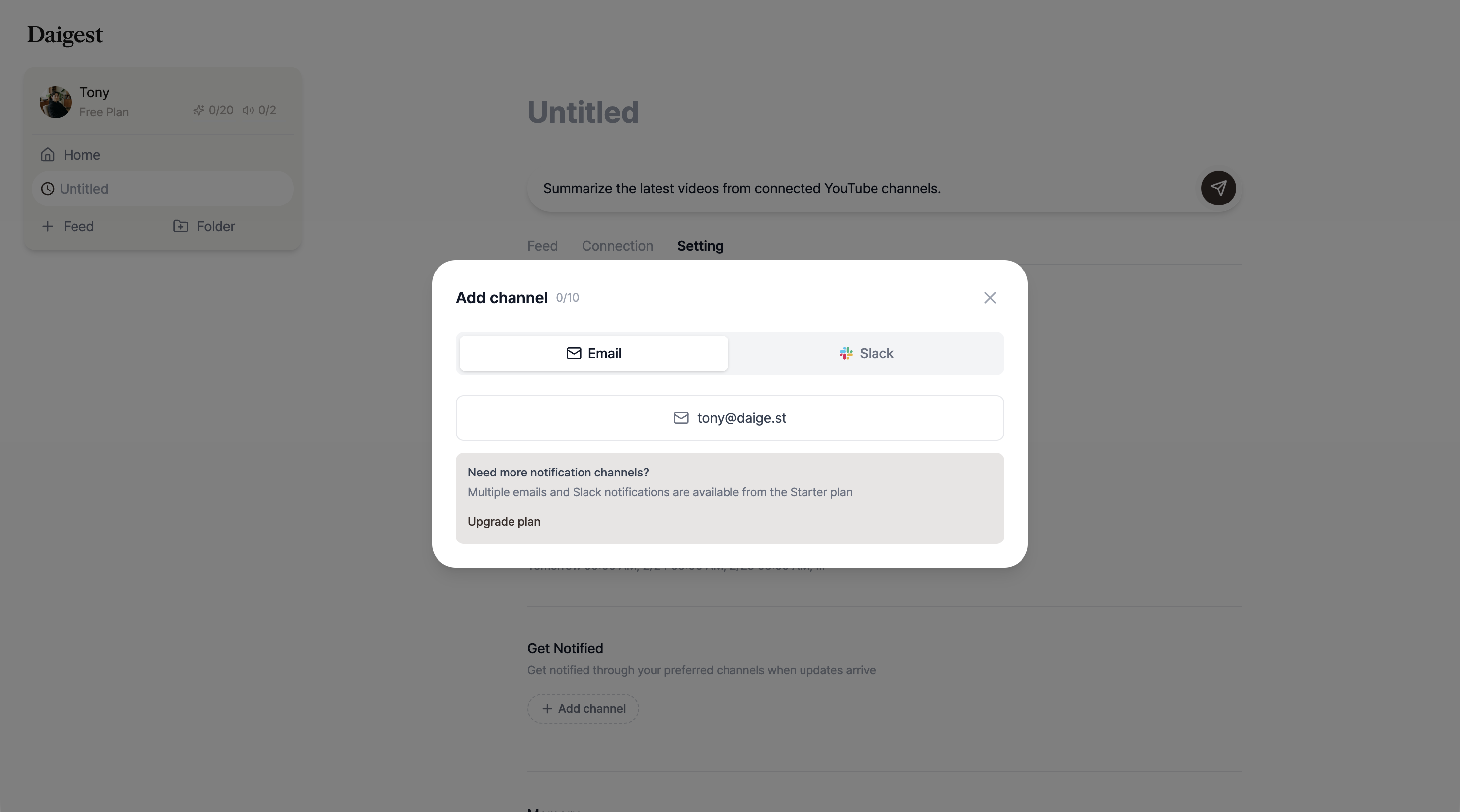
+ チャンネルを追加ボタンをクリックすると、チャンネル選択モーダルが表示されます。
Freeプランではアカウントのメールアドレス1つで通知を受け取れます。メールボタンをクリックするだけで設定完了!
Starterプランからは複数のメールアドレスを追加できます。チームメンバーにも通知を送りたい場合は、メールアドレスをカンマで区切って入力してください。
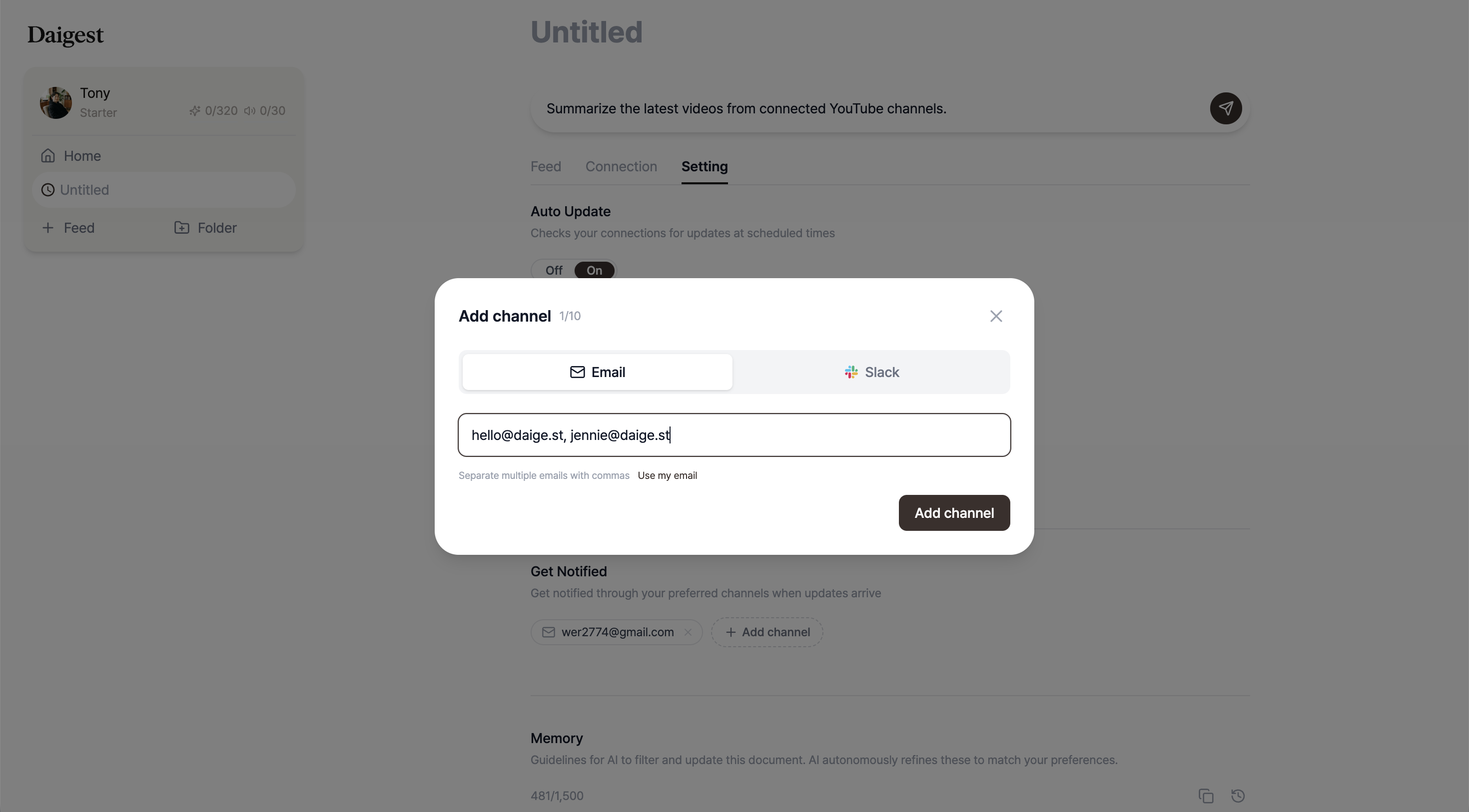
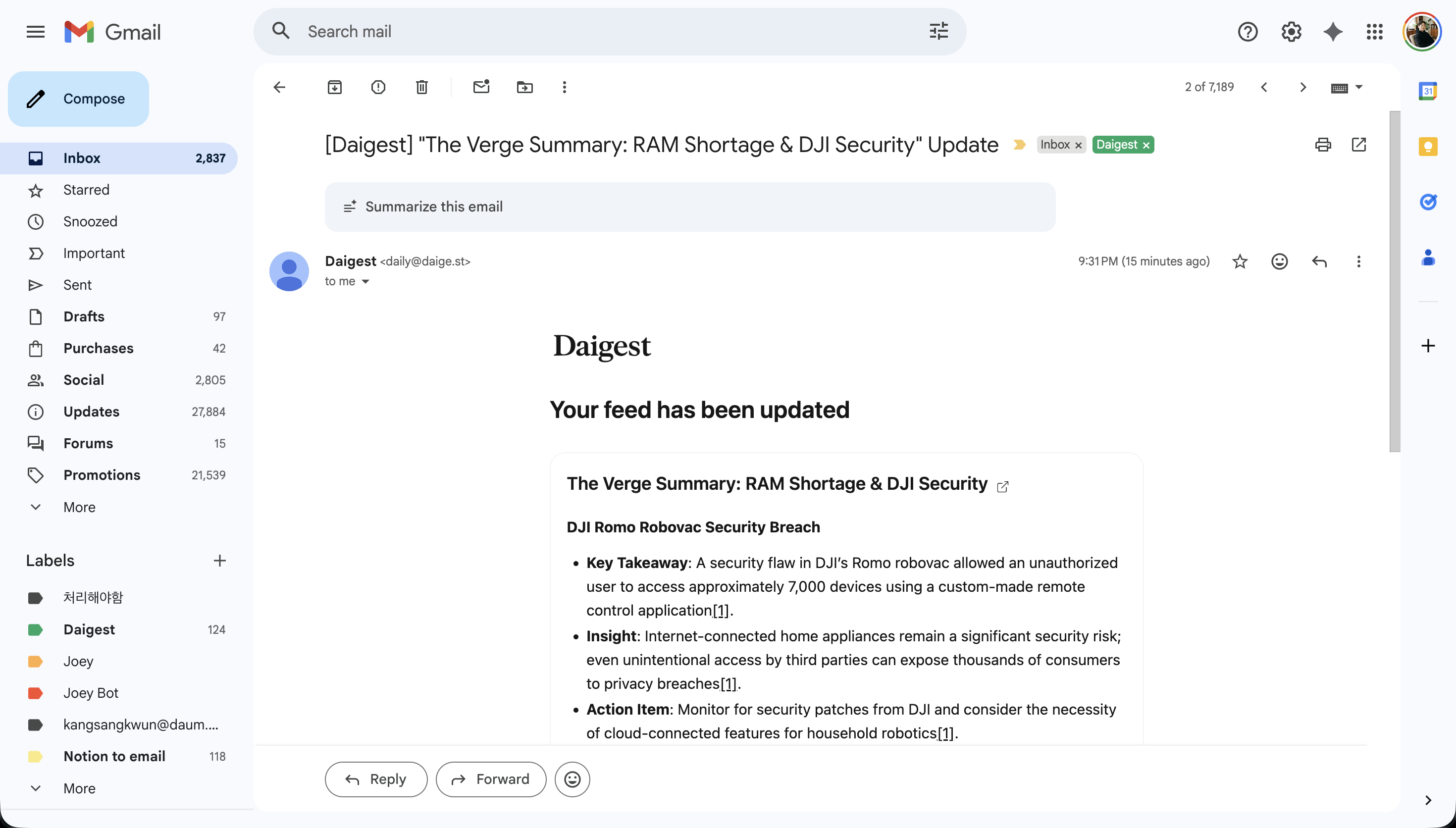
,)で複数のメールを一度に追加可能ドキュメントが更新されると、以下のようなメールが届きます。
Slack通知はStarterプラン以上で利用できます。ドキュメントが更新されると、指定したSlackチャネルに内容が投稿されます。
チャンネル追加モーダルでSlackタブをクリックします。Slackがすでに接続されている場合、ワークスペースとチャンネルリストが表示されます。通知を受け取るチャンネルを選択してください。
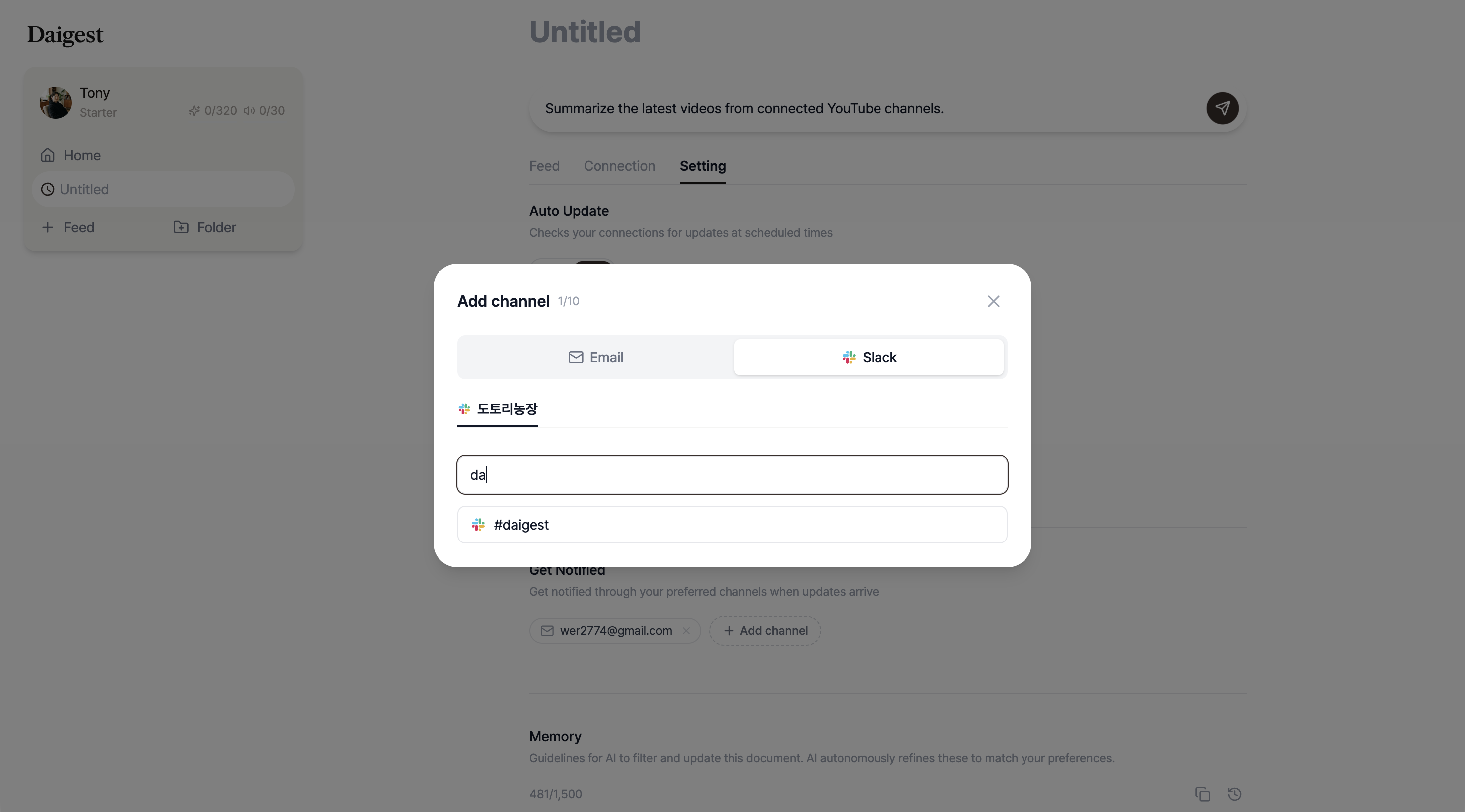
Slackが接続されていない場合は、Slackを接続リンクをクリックして先に接続してください。
Slack通知はチャンネルにドキュメントのタイトルとリンクが投稿され、スレッドに更新内容がまとめられます。
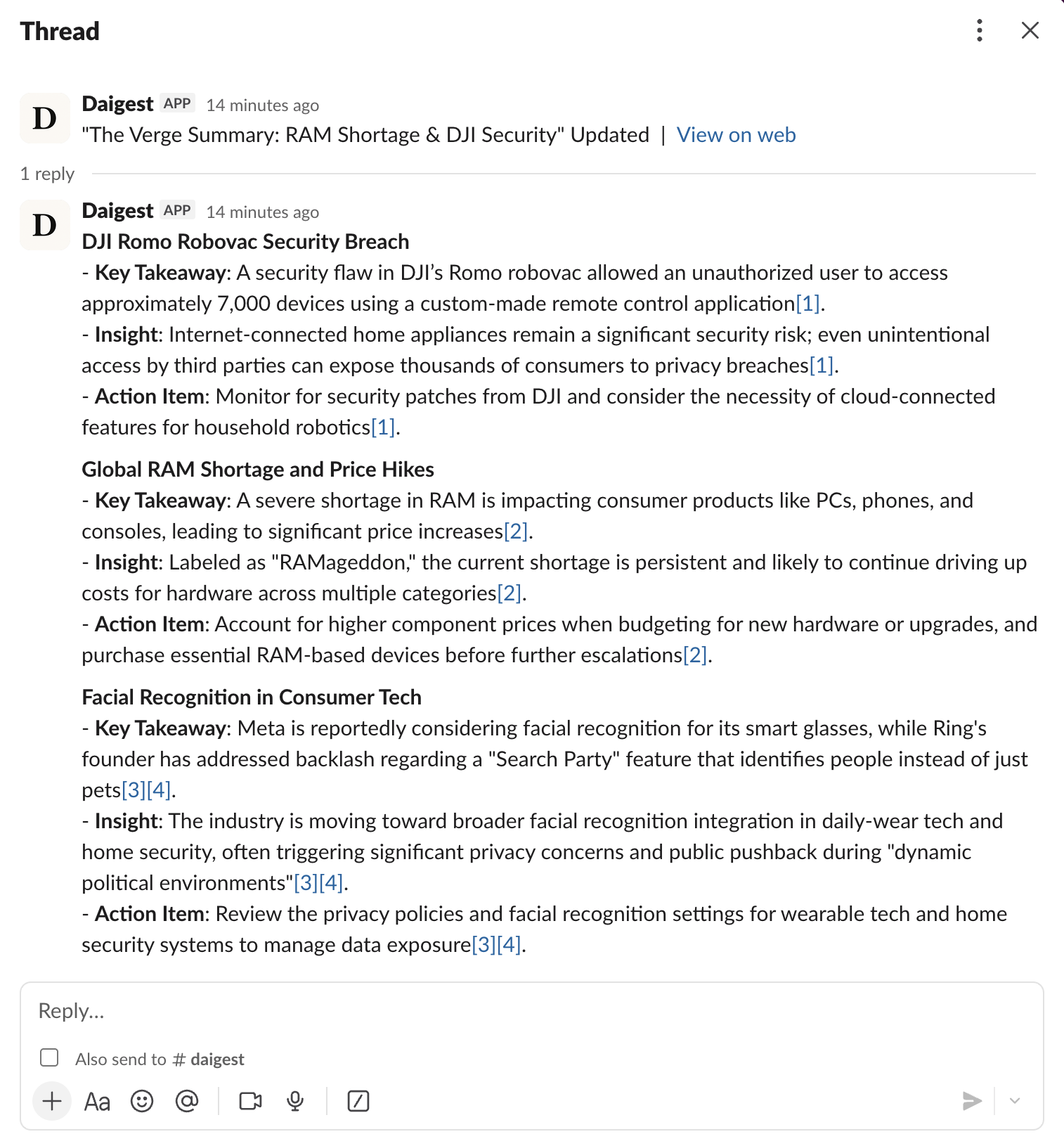
設定した通知チャンネルは通知セクションにチップ形式で表示されます。メールはアドレスが、Slackは#チャンネル名が表示されます。
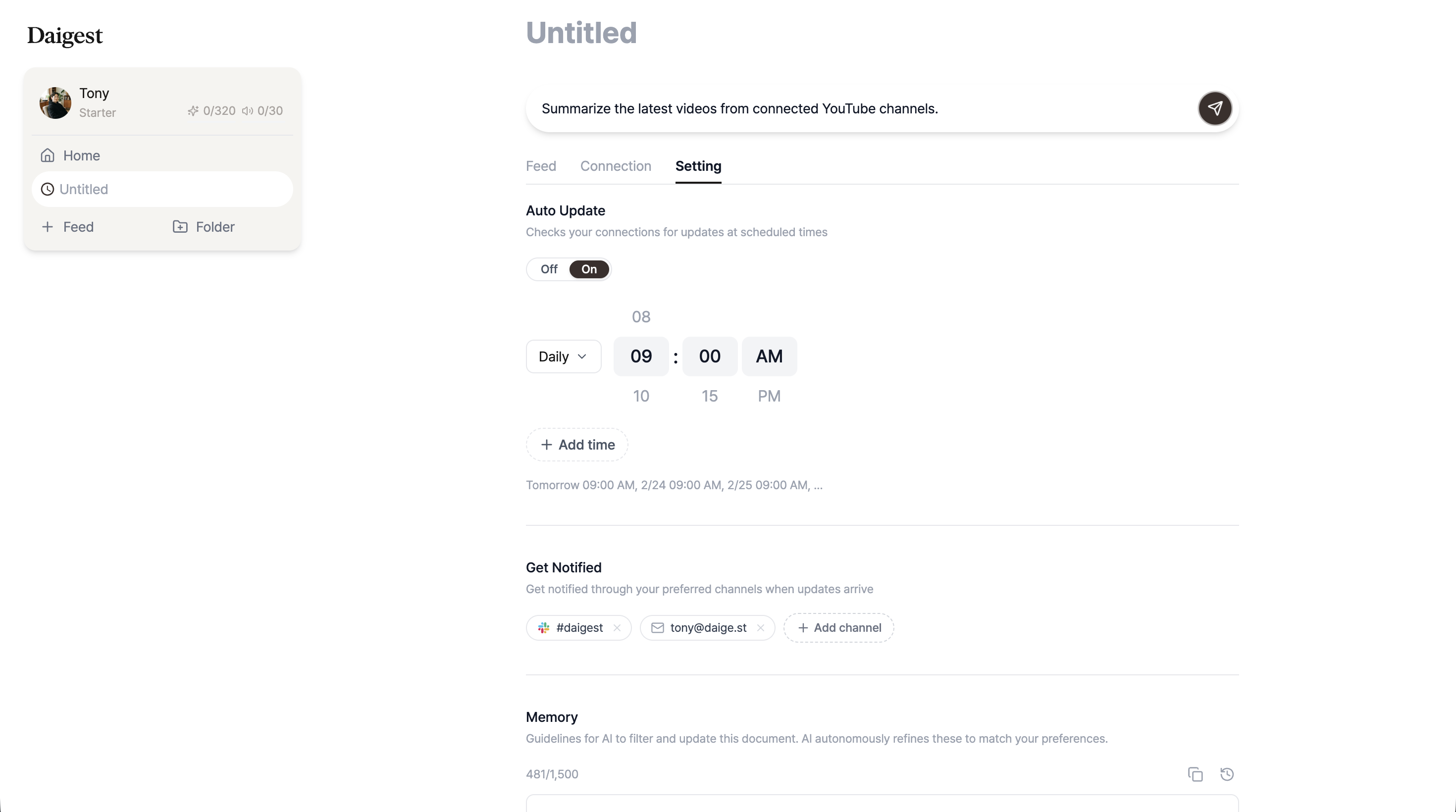
通知が不要になったチャンネルは、チップのXボタンをクリックすればすぐに削除されます。
| 機能 | Free | Starter | Pro |
|---|---|---|---|
| メール通知 | 1つ(自分のメール) | 複数メール | 複数メール |
| Slack通知 | - | 1チャンネル | 1チャンネル |
より多くの通知チャンネルが必要な場合はプランアップグレードをご確認ください。
スケジュールに従ってドキュメントが更新された時に送信されます。手動編集では通知は送信されません。
通知が届かない場合は以下を確認してください:
既存のチャンネルを削除してから、新しいチャンネルを追加してください。
Slack通知はStarterプランから利用可能です。プラン比較で詳細をご確認ください。
通知の設定はDaigestからすぐに始められます。
選んだソースとトピックをAIが毎朝要約して届けます。コーディング不要、10分で設定完了。

ブリーフィングにどのソースを追加すべきか分からない?トピックページでテーマ別に整理されたソースを見つけましょう。

ニュースレターは誰かが選んだソース。RSSリーダーは自分で読む必要があります。ソースブリーフィングは自分が選んだソースからAIが要点だけまとめます。ソース3つ、設定5分、毎朝3分で情報収集完了。
毎日溢れる情報、Daigestが整理します
無料で体験