
Tutorials
毎朝AIブリーフィングを受け取る方法(コーディング不要)
選んだソースとトピックをAIが毎朝要約して届けます。コーディング不要、10分で設定完了。
Daigest Team2026.04.04

チームのSlackチャンネルで交わされる数多くの会話、後から探そうとすると延々とスクロールしなければならなかった経験はありませんか?DaigestのSlack連携機能を使えば、重要な会話を自動的に整理されたドキュメントにすることができます。
Daigestは選択したSlackチャンネルの会話をAIが分析します:
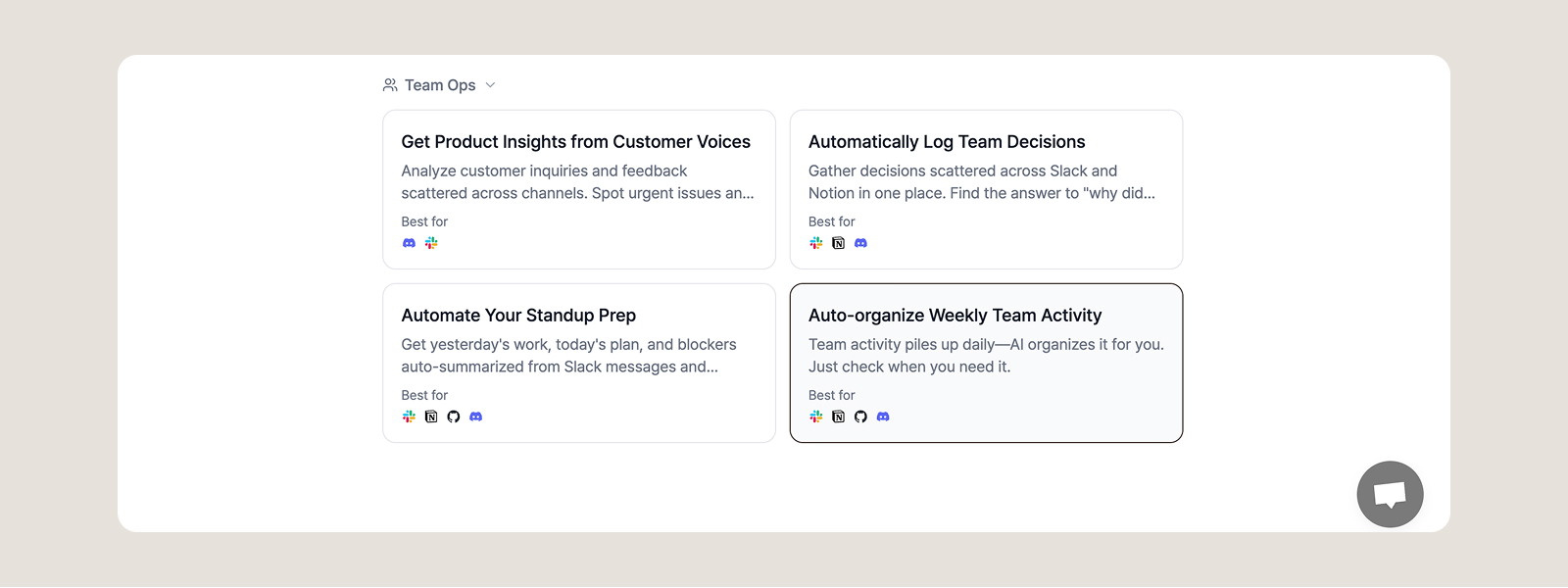
新しいドキュメントを作成し、Slackに対応したテンプレートを選択してください。
テンプレートなしで最初から自由に構成することもできます。
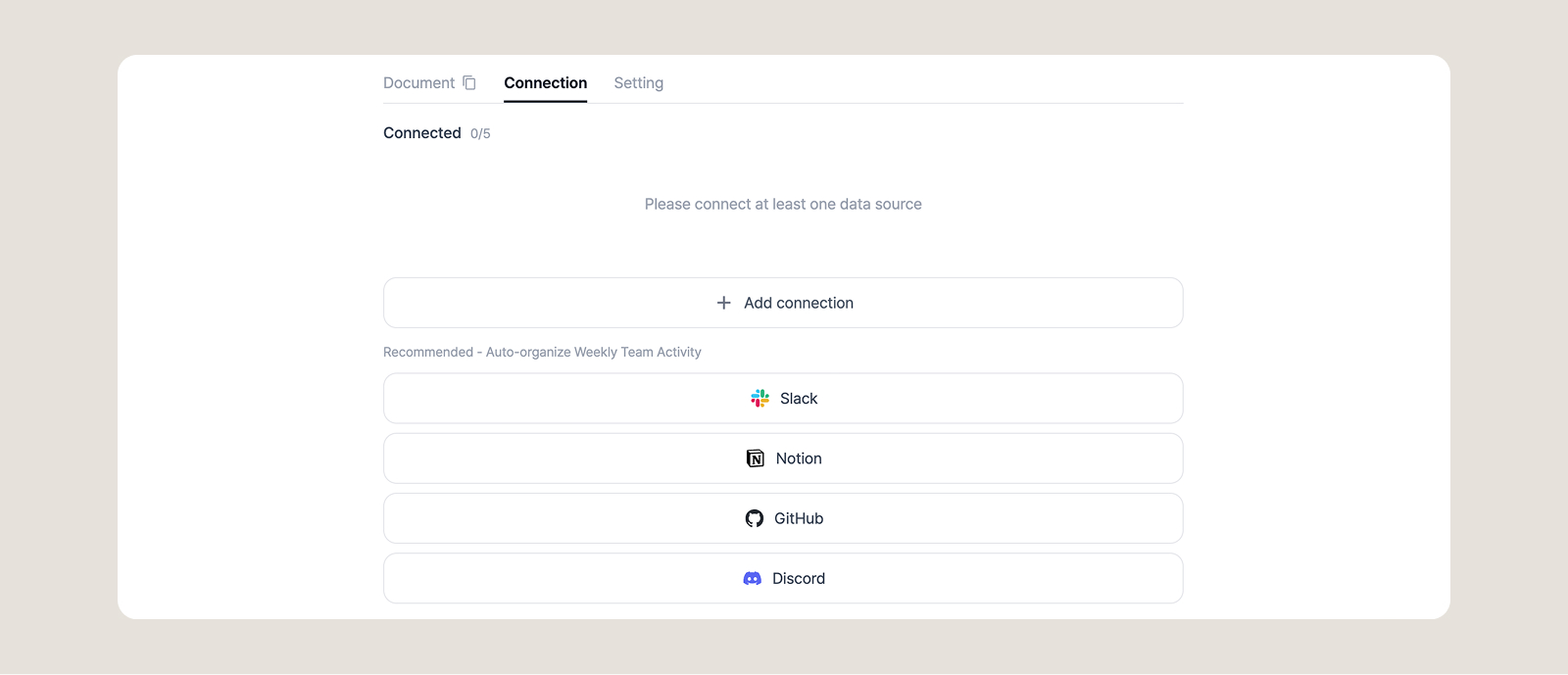
接続タブでSlackを選択し、Slackにログインして権限を承認します。
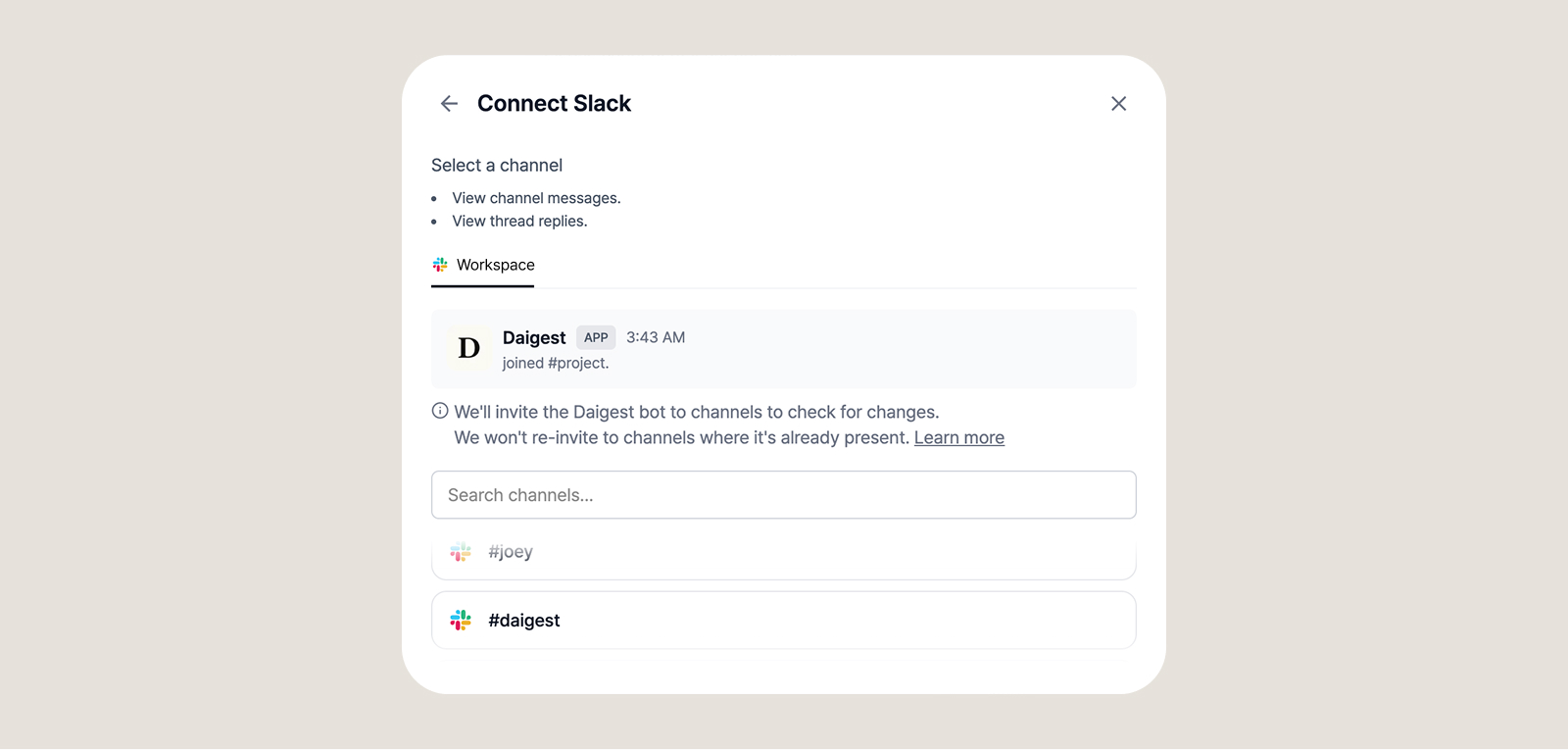
接続が完了したら、モニタリングするチャンネルを選択します:
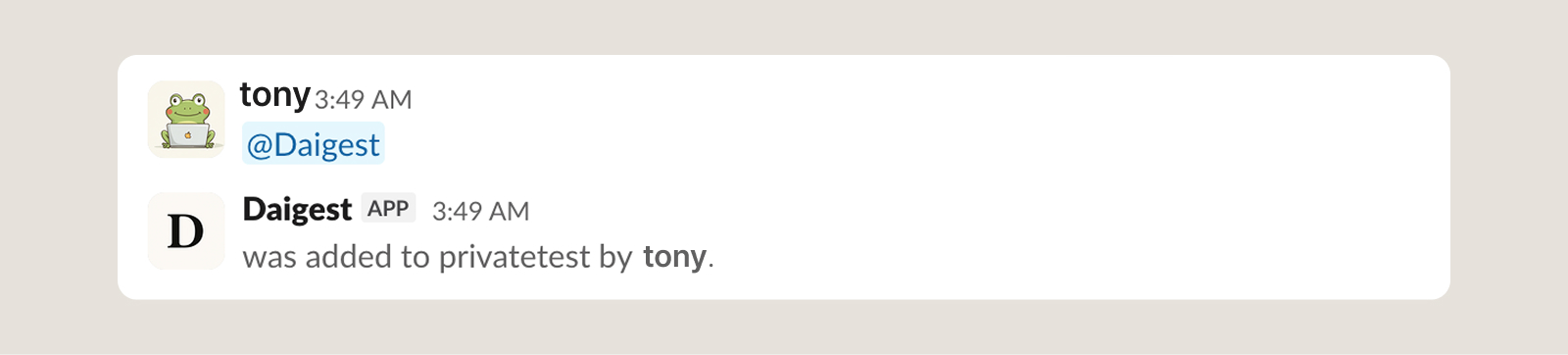
プライベートチャンネルのチャットで以下のコマンドを入力してください。
/invite @Daigest
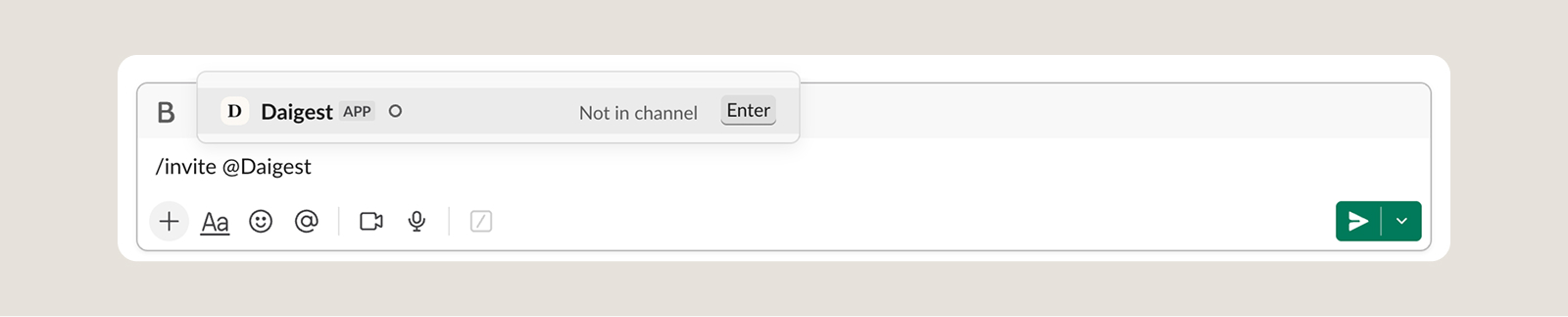
Daigestボットがチャンネルに追加されます。
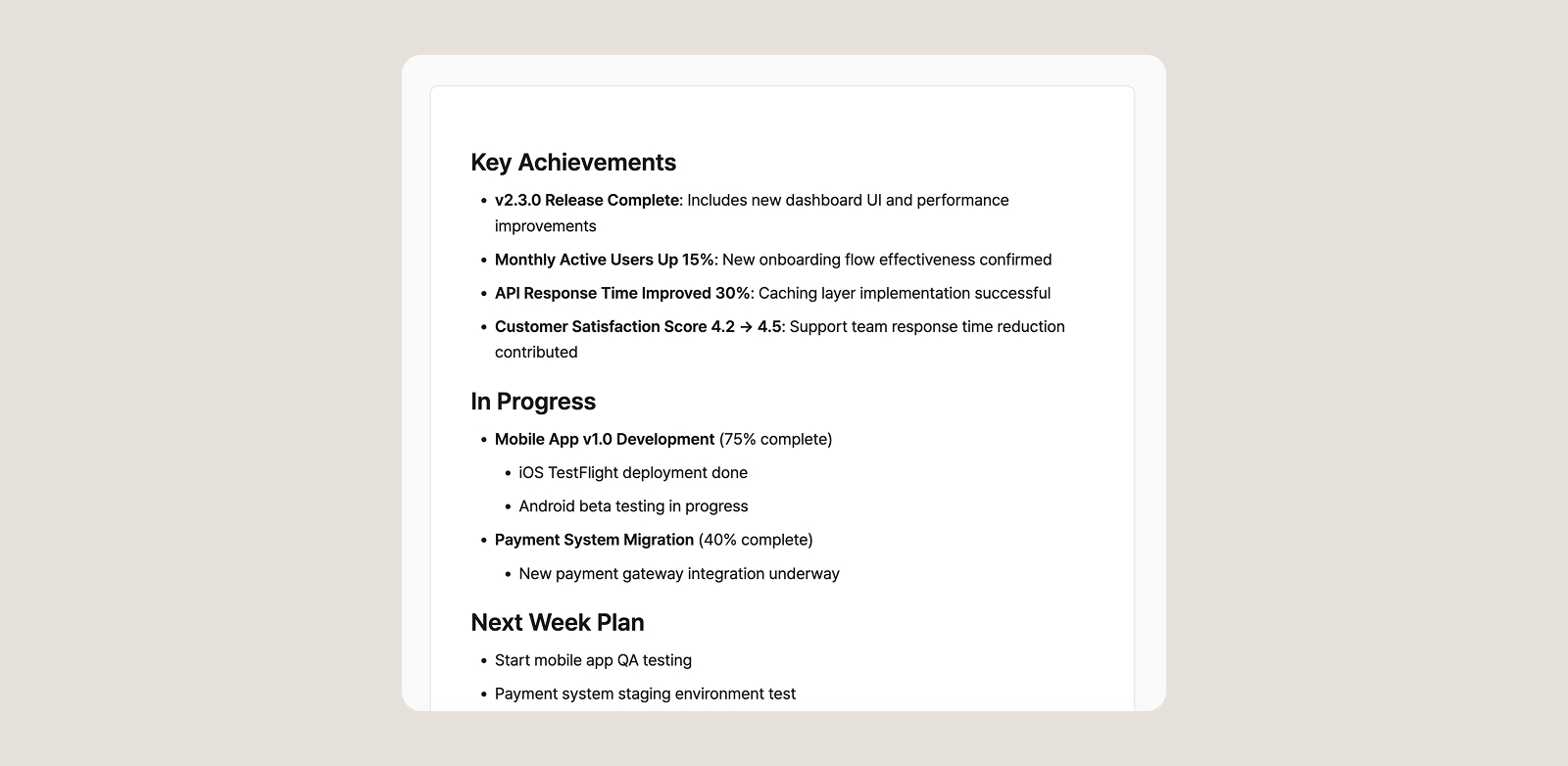
AIエージェントに希望の形式でドキュメントを作成するよう依頼します:
「今週のチーム活動をまとめた週間レポートを作成して」
「今週の#productチャンネルの議論をトピック別に整理して」
「前回のスプリント期間中の重要な決定事項をまとめて」

毎週特定の時間に自動更新されるようスケジュールを設定しましょう。
プロジェクトチャンネルごとに別々のドキュメントを作成して履歴を管理しましょう。
新しいチームメンバーのために、チャンネルの重要な内容をまとめたオンボーディングドキュメントを作成しましょう。
選択したチャンネルのテキストメッセージが収集されます。ファイルや画像はタイトルのみ参照されます。
はい、Daigestボットを該当チャンネルに招待すれば、プライベートチャンネルも連携できます。
SlackトークンはCloud KMSで暗号化されて保存され、ドキュメントの内容はユーザーのみがアクセスできます。
Slack連携を通じてチームのコミュニケーションを体系的にドキュメント化すれば、情報検索の時間を減らし、チームの生産性を高めることができます。
今すぐDaigestでSlack連携を始めましょう!
選んだソースとトピックをAIが毎朝要約して届けます。コーディング不要、10分で設定完了。

ブリーフィングにどのソースを追加すべきか分からない?トピックページでテーマ別に整理されたソースを見つけましょう。

ニュースレターは誰かが選んだソース。RSSリーダーは自分で読む必要があります。ソースブリーフィングは自分が選んだソースからAIが要点だけまとめます。ソース3つ、設定5分、毎朝3分で情報収集完了。
毎日溢れる情報、Daigestが整理します
無料で体験