
Tutorials
매일 아침 AI 브리핑 받는 법 (코딩 없이)
원하는 소스와 주제를 선택하면 매일 아침 AI가 요약해서 보내줍니다. 코딩 없이 10분이면 설정 완료.
Daigest Team2026.04.04

Daigest로 생성한 피드는 여러 방법으로 활용할 수 있습니다. 이 가이드에서는 피드를 복사하고, 공유하고, 음성으로 듣는 방법을 알아보겠습니다.

생성된 피드를 다른 곳에서 활용하고 싶을 때, 간편하게 복사할 수 있습니다.

Tip: 팀 주간활동 정리, 의사결정 기록 등의 피드를 ChatGPT나 Claude에 붙여넣으면 업무 맥락을 빠르게 전달할 수 있어요. AI와 대화할 때 "우리 팀 상황"을 매번 설명할 필요 없이, 피드 하나로 맥락을 공유하세요.
커뮤니티 또는 팀원에게 피드를 공유하고 싶을 때, 공유 링크를 생성할 수 있습니다. 공유 링크는 읽기 전용이에요. 목차와 함께 읽기 쉬운 형태로 제공됩니다.
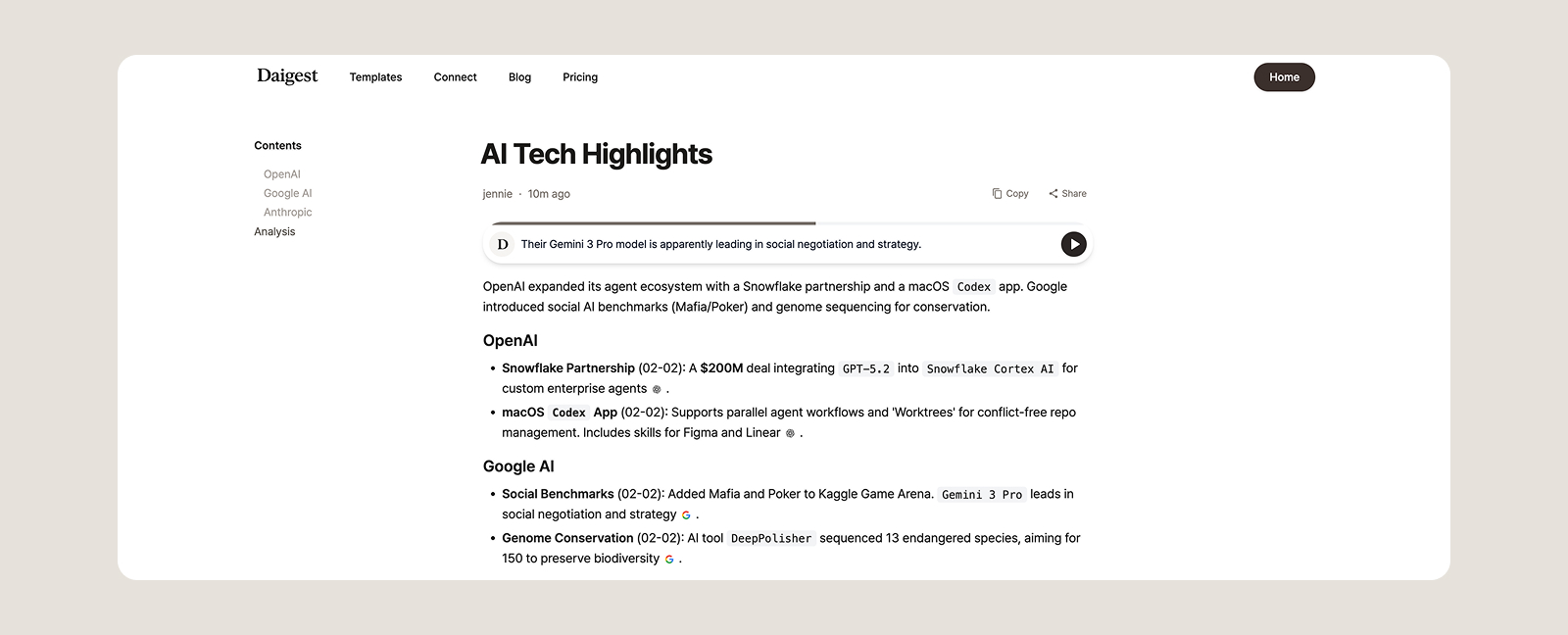


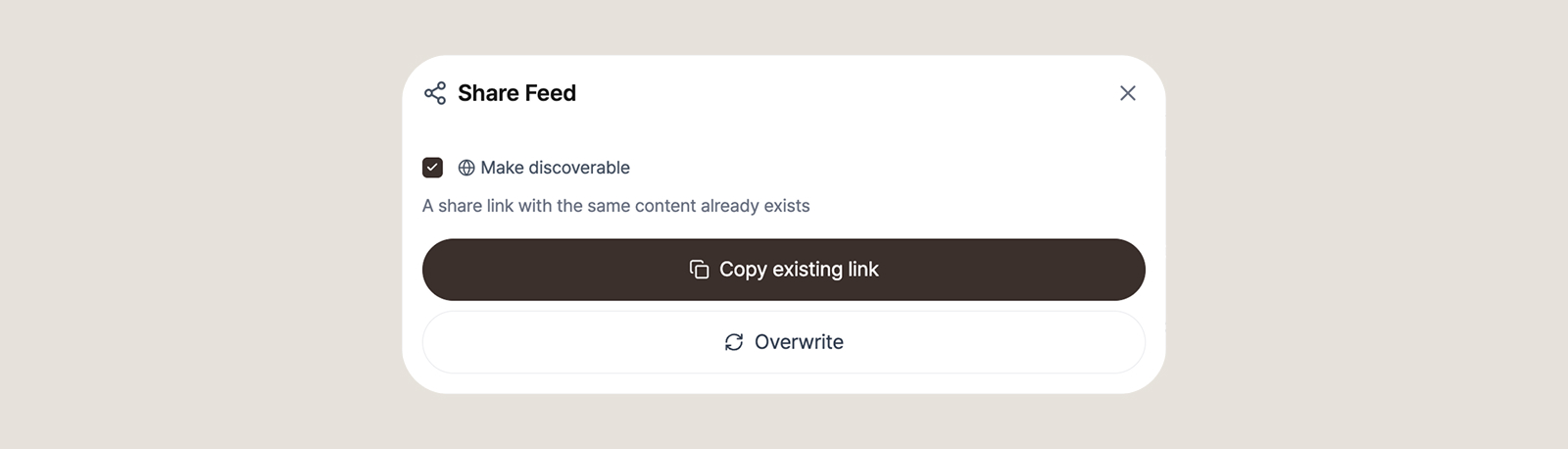
Tip: 버전별 공유와 덮어쓰기
- 버전별 공유: 피드가 업데이트될 때마다 새 공유 링크를 생성할 수 있어요. "1월 첫째주 인사이트"처럼 특정 시점의 피드를 공유할 때 유용합니다.
- 덮어쓰기: 피드가 업데이트되면 기존 공유 링크를 최신 내용으로 갱신할 수 있어요. 매주 같은 링크로 주간 리포트를 공유하고 싶을 때 활용하세요.
출퇴근길이나 운동 중에 피드를 음성으로 들어보세요. AI가 텍스트를 음성으로 변환해 읽어줍니다.

Tip: 오디오를 생성하면 공유 링크에서도 음성으로 들을 수 있어요. 피드를 공유할 때 함께 활용해보세요.

Pro 플랜에서는 더 많은 오디오를 생성할 수 있습니다.
피드를 생성하는 것에서 끝나지 않고, 복사·공유·음성 기능을 활용하면 더 다양한 방식으로 정보를 소비할 수 있습니다.
지금 바로 Daigest에서 피드를 활용해보세요!
원하는 소스와 주제를 선택하면 매일 아침 AI가 요약해서 보내줍니다. 코딩 없이 10분이면 설정 완료.

브리핑에 어떤 소스를 넣을지 모르겠다면, 토픽 페이지에서 골라보세요. 주제별로 소스가 정리돼 있어요.

뉴스레터는 남이 고른 소스, RSS 리더는 직접 읽어야 합니다. 소스 브리핑은 내가 고른 소스에서 AI가 핵심만 뽑아 정리합니다. 소스 3개, 설정 5분, 매일 아침 3분이면 끝납니다.
매일 쏟아지는 정보, Daigest가 정리해드립니다
무료 체험하기