
Tutorials
매일 아침 AI 브리핑 받는 법 (코딩 없이)
원하는 소스와 주제를 선택하면 매일 아침 AI가 요약해서 보내줍니다. 코딩 없이 10분이면 설정 완료.
Daigest Team2026.04.04

문서 업데이트됐는지 매번 들어가서 확인하기 귀찮으셨죠? 알림을 설정해두면 이메일이나 Slack으로 바로 받아볼 수 있습니다.
문서 편집 화면에서 설정 탭을 클릭합니다. 아래로 스크롤하면 알림 받기 섹션이 있습니다.
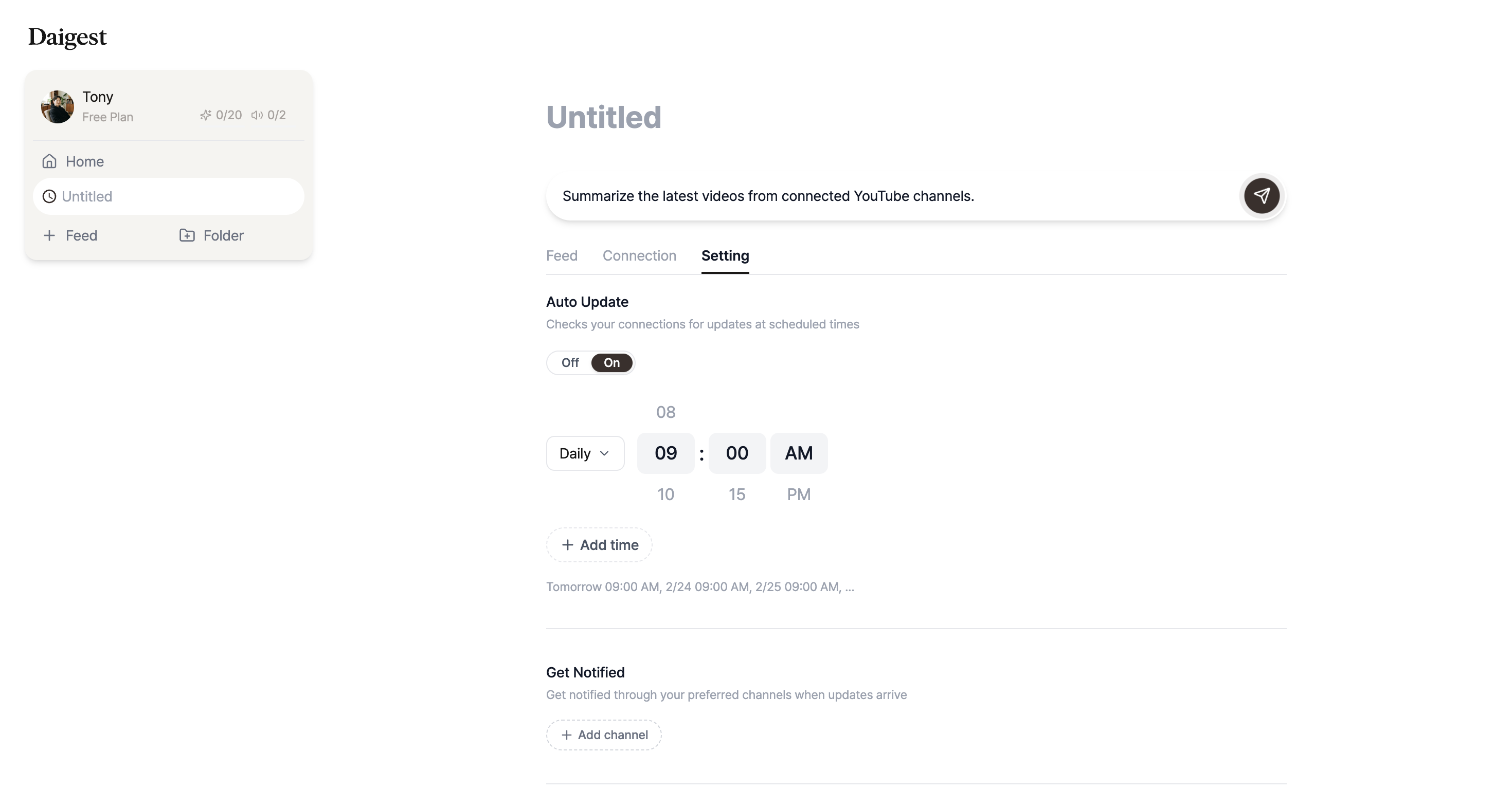
알림은 자동 업데이트가 활성화되어 있고 연결된 소스가 있을 때만 동작합니다. 스케줄을 먼저 설정해주세요.
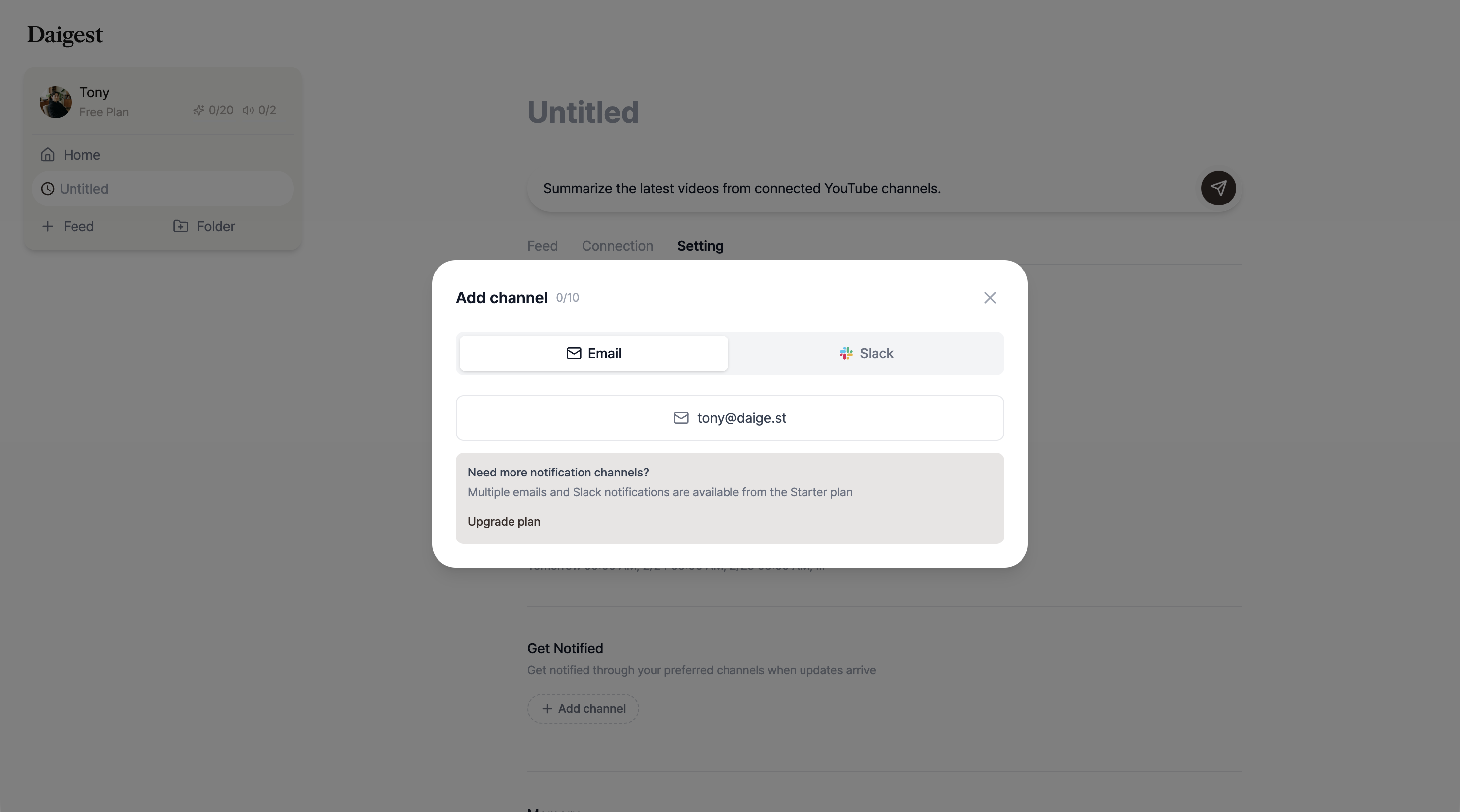
+ 채널 추가 버튼을 클릭하면 알림 채널을 선택하는 모달이 나타납니다.
Free 플랜에서는 내 계정 이메일 1개로 알림을 받을 수 있습니다. 내 이메일 버튼을 클릭하면 바로 설정 완료!
Starter 플랜부터는 여러 이메일 주소를 추가할 수 있습니다. 팀원들에게도 알림을 보내고 싶다면 이메일 주소를 쉼표로 구분해서 입력하세요.
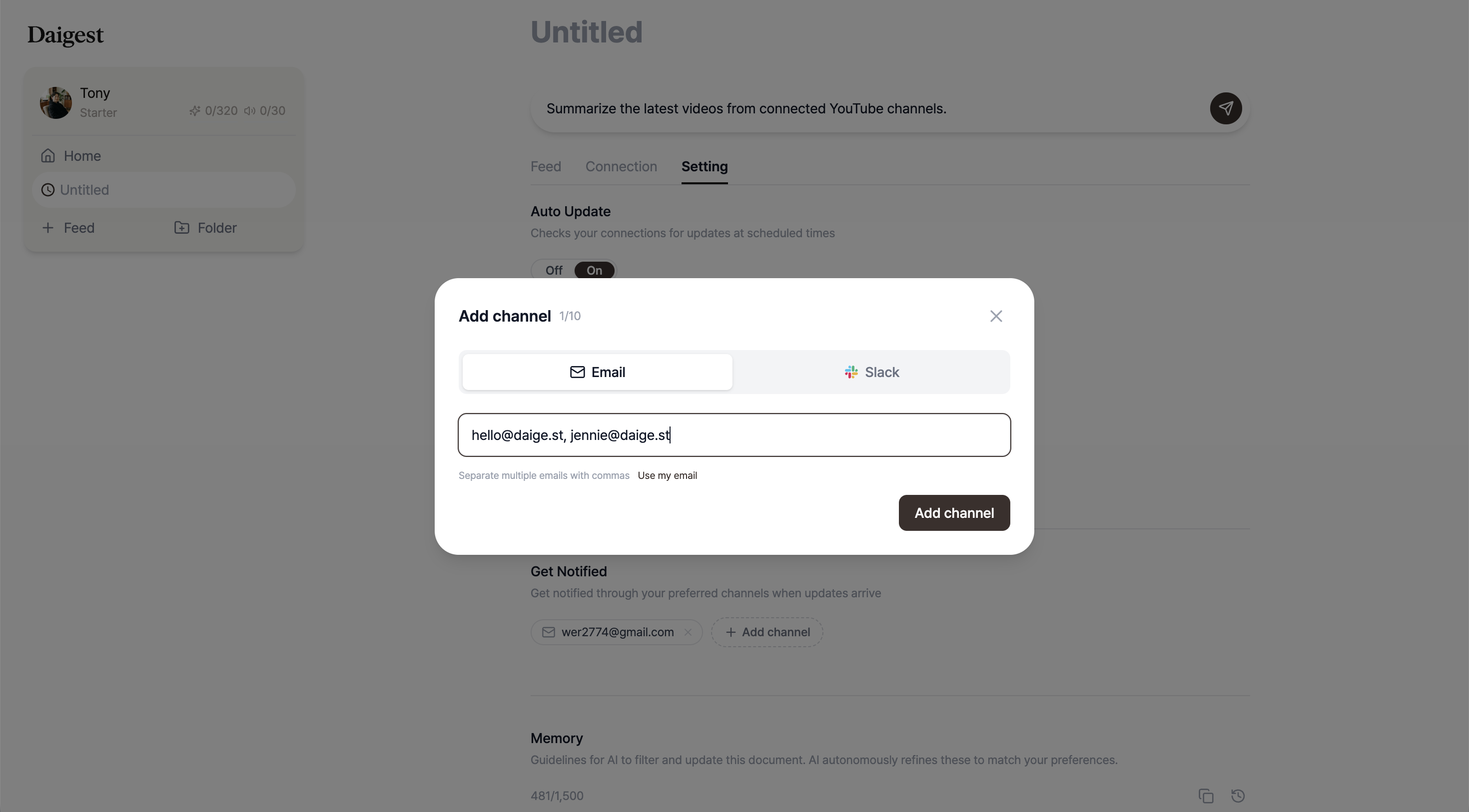
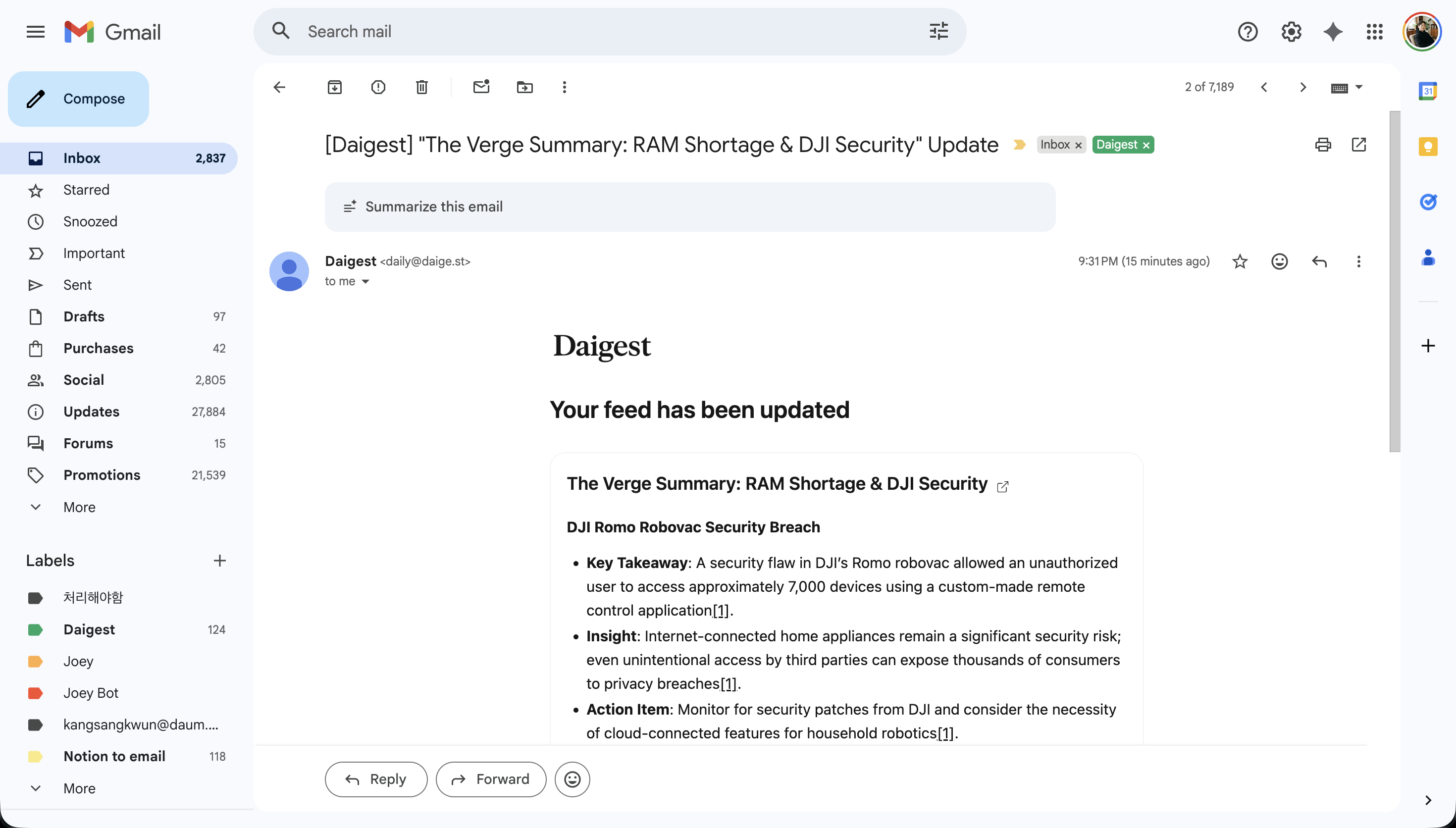
,)로 여러 이메일을 한 번에 추가 가능문서가 업데이트되면 아래와 같은 이메일을 받게 됩니다.
Slack 알림은 Starter 플랜부터 사용할 수 있습니다. 문서 업데이트 내용이 지정한 Slack 채널에 자동으로 포스팅됩니다.
채널 추가 모달에서 Slack 탭을 클릭합니다. Slack이 이미 연결되어 있다면 워크스페이스와 채널 목록이 표시됩니다. 알림을 받을 채널을 선택하세요.
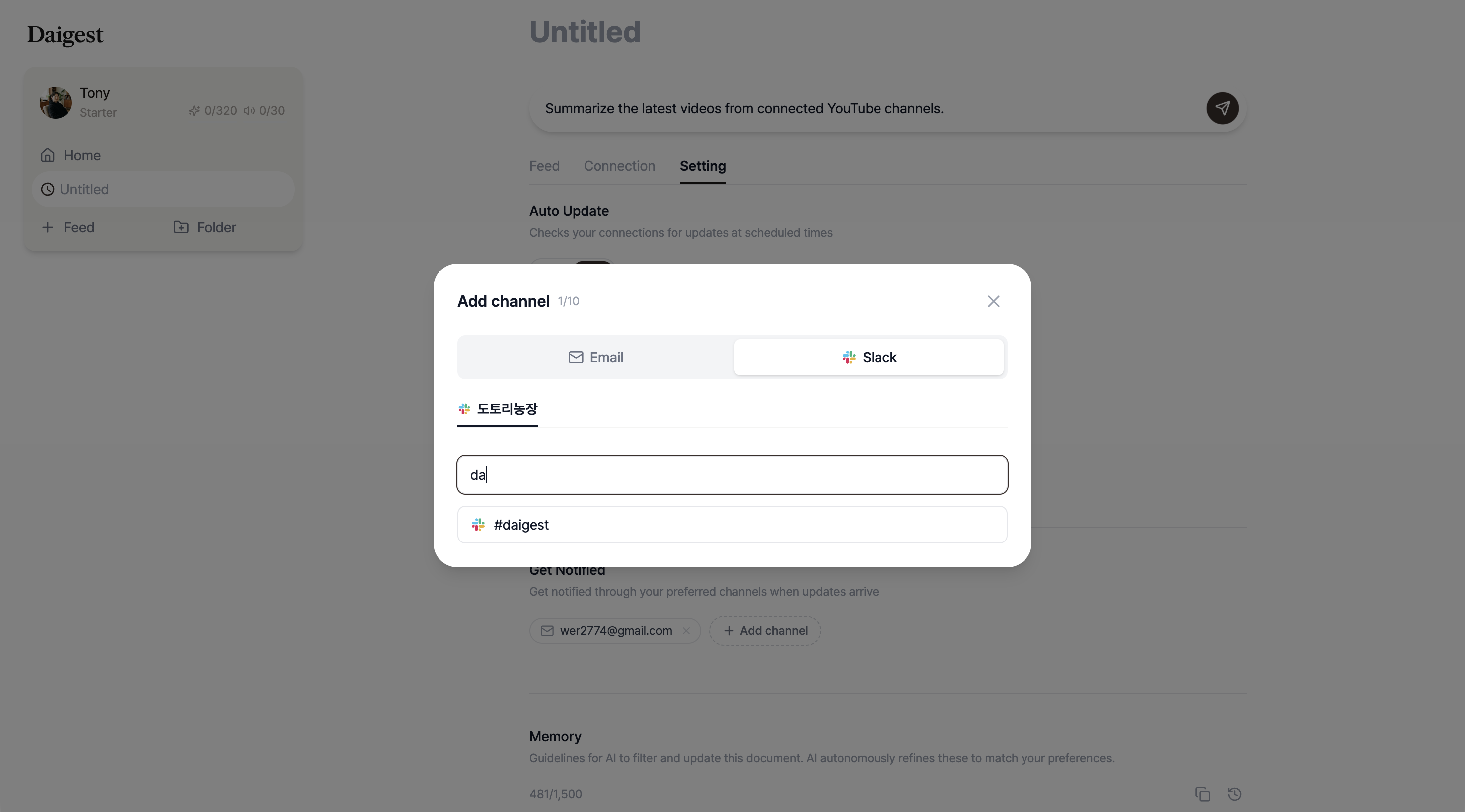
Slack이 연결되어 있지 않다면 Slack 연결하기 링크를 클릭해서 먼저 연결해주세요.
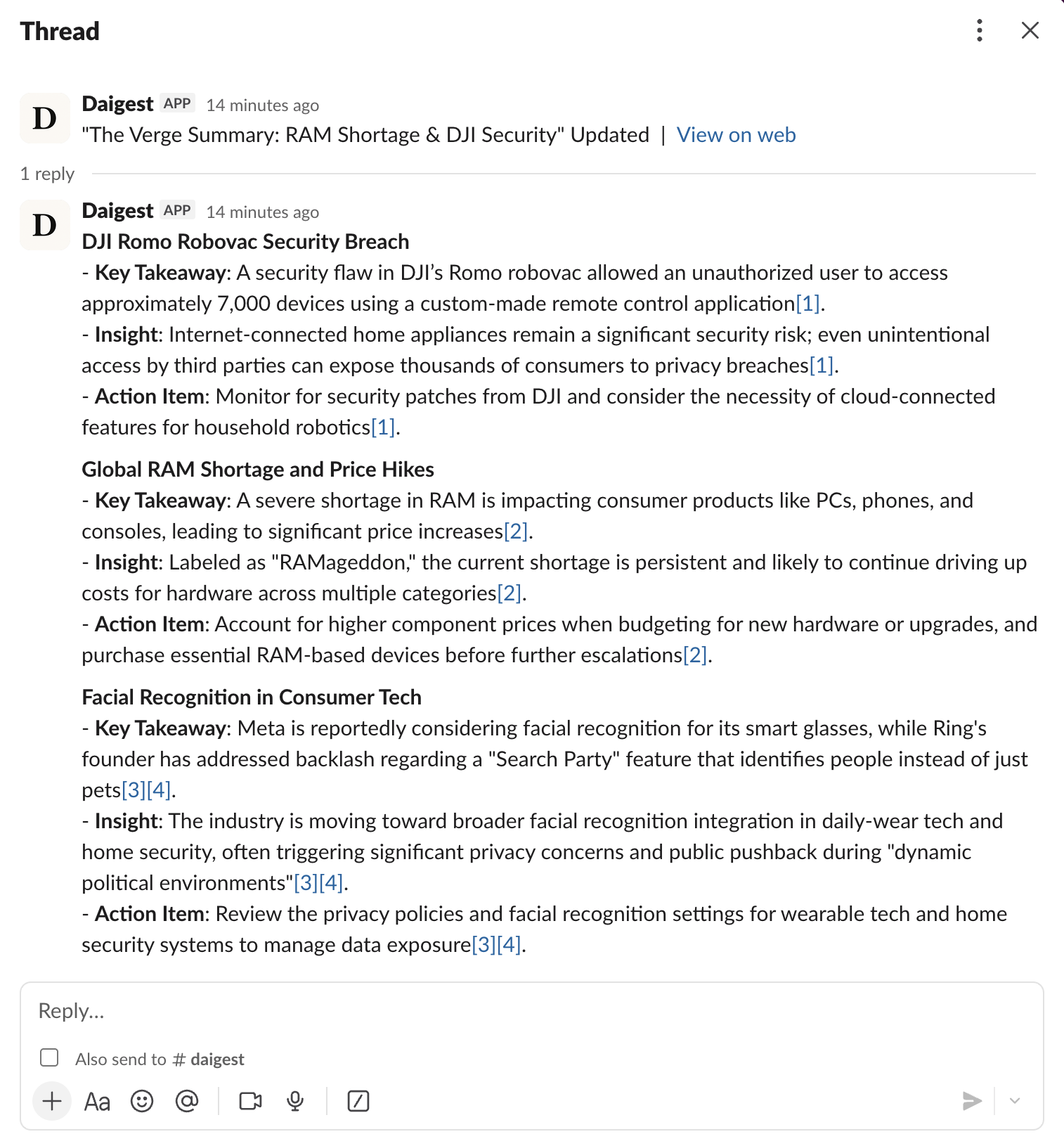
Slack 알림은 채널에 문서 제목과 링크가 포스팅되고, 스레드에 업데이트 내용이 정리됩니다.
설정한 알림 채널은 알림 섹션에 칩 형태로 표시됩니다. 이메일은 주소가, Slack은 #채널명이 표시됩니다.
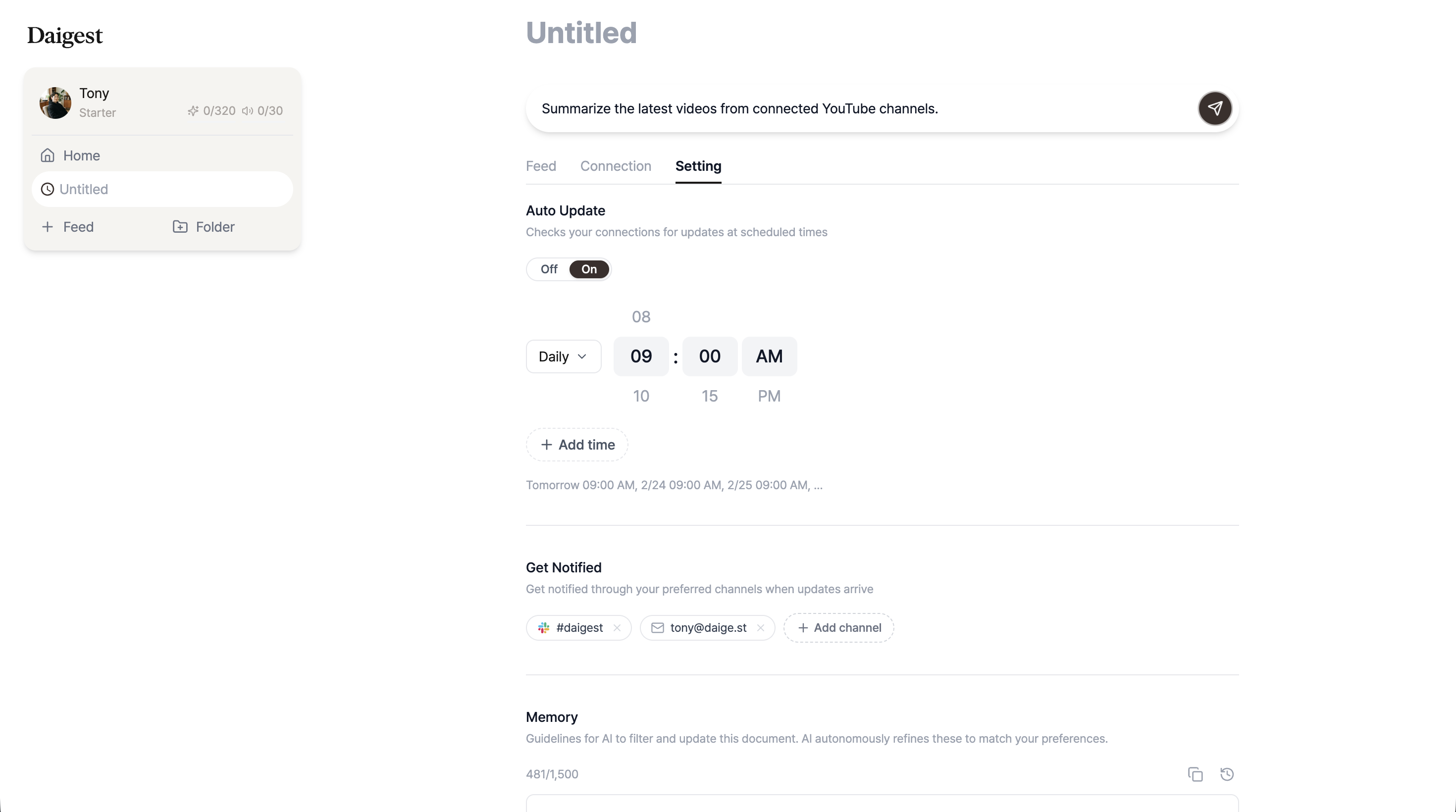
더 이상 알림이 필요 없는 채널은 칩의 X 버튼을 클릭하면 바로 삭제됩니다.
| 기능 | Free | Starter | Pro |
|---|---|---|---|
| 이메일 알림 | 1개 (내 이메일) | 다중 이메일 | 다중 이메일 |
| Slack 알림 | - | 1채널 | 1채널 |
더 많은 알림 채널이 필요하다면 플랜 업그레이드를 확인해보세요.
스케줄에 따라 문서가 업데이트될 때 알림이 발송됩니다. 수동으로 문서를 편집할 때는 알림이 발송되지 않습니다.
알림이 오지 않는 경우 다음을 확인해주세요:
기존 채널을 삭제한 후 새 채널을 추가하면 됩니다.
Slack 알림은 Starter 플랜부터 사용할 수 있습니다. 플랜 비교에서 자세한 내용을 확인해보세요.
알림 설정은 Daigest에서 바로 해볼 수 있습니다.
원하는 소스와 주제를 선택하면 매일 아침 AI가 요약해서 보내줍니다. 코딩 없이 10분이면 설정 완료.

브리핑에 어떤 소스를 넣을지 모르겠다면, 토픽 페이지에서 골라보세요. 주제별로 소스가 정리돼 있어요.

뉴스레터는 남이 고른 소스, RSS 리더는 직접 읽어야 합니다. 소스 브리핑은 내가 고른 소스에서 AI가 핵심만 뽑아 정리합니다. 소스 3개, 설정 5분, 매일 아침 3분이면 끝납니다.
매일 쏟아지는 정보, Daigest가 정리해드립니다
무료 체험하기