
Tutorials
매일 아침 AI 브리핑 받는 법 (코딩 없이)
원하는 소스와 주제를 선택하면 매일 아침 AI가 요약해서 보내줍니다. 코딩 없이 10분이면 설정 완료.
Daigest Team2026.04.04

팀의 Slack 채널에서 오가는 수많은 대화들, 나중에 찾으려면 스크롤을 끝없이 해야 했던 경험이 있으신가요? Daigest의 Slack 연동 기능을 사용하면 중요한 대화를 자동으로 정리된 문서로 만들 수 있습니다.
Daigest는 선택한 Slack 채널의 대화를 AI가 분석하여:
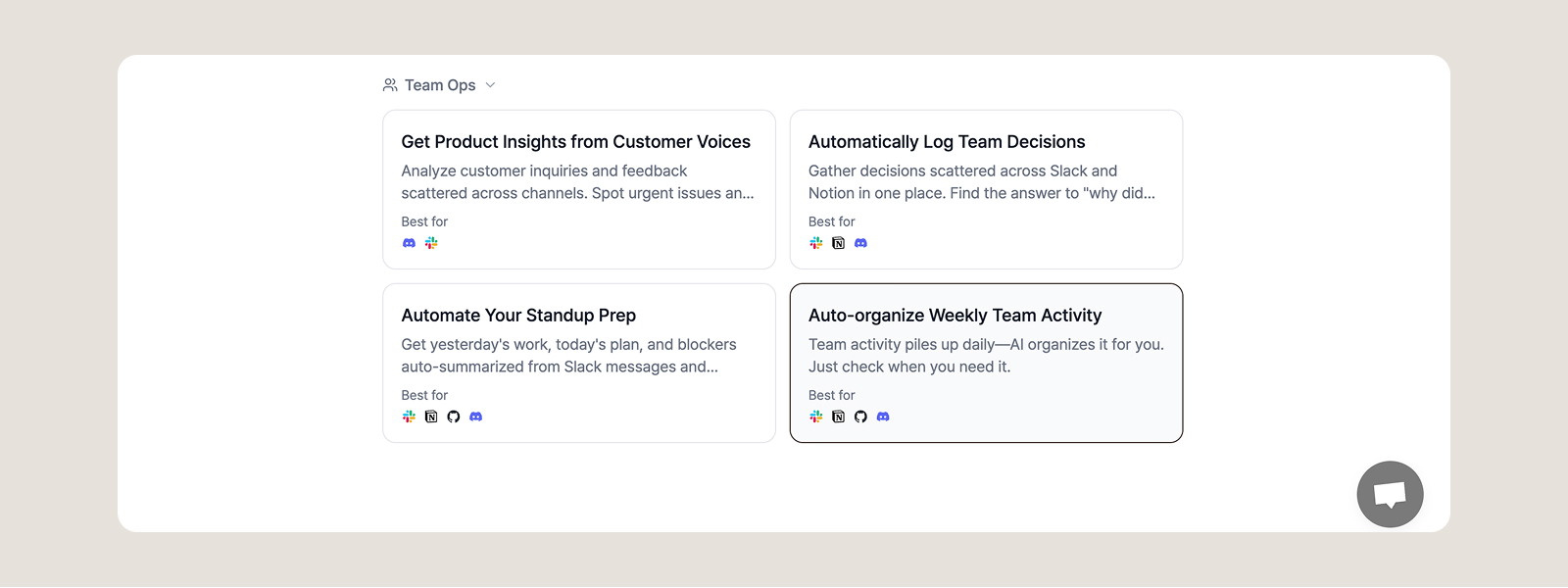
새 문서를 생성하고, Slack을 지원하는 템플릿 중 원하는 걸 선택하세요.
템플릿 없이 처음부터 원하는대로 구성해도 좋아요.
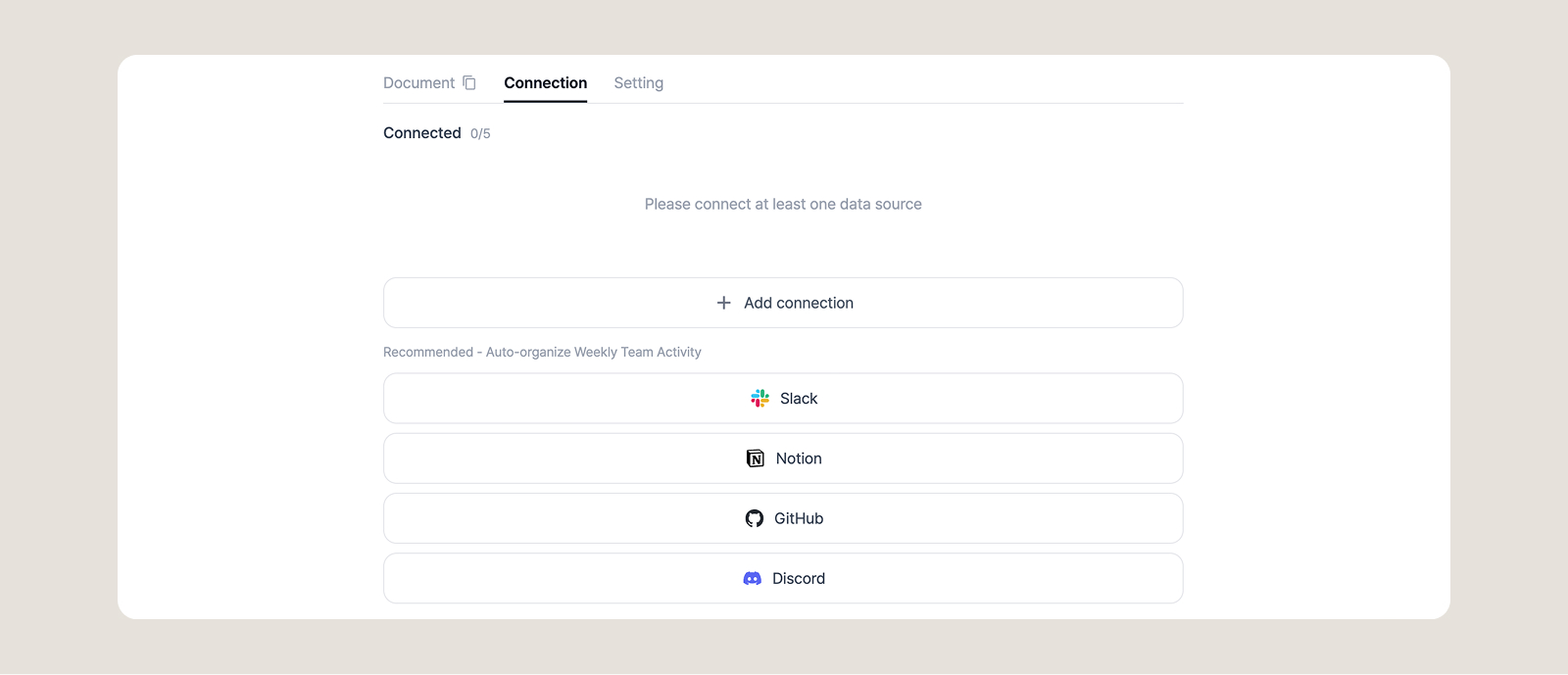
연결 탭에서 Slack을 선택하고, Slack 로그인 및 권한 승인을 진행합니다.
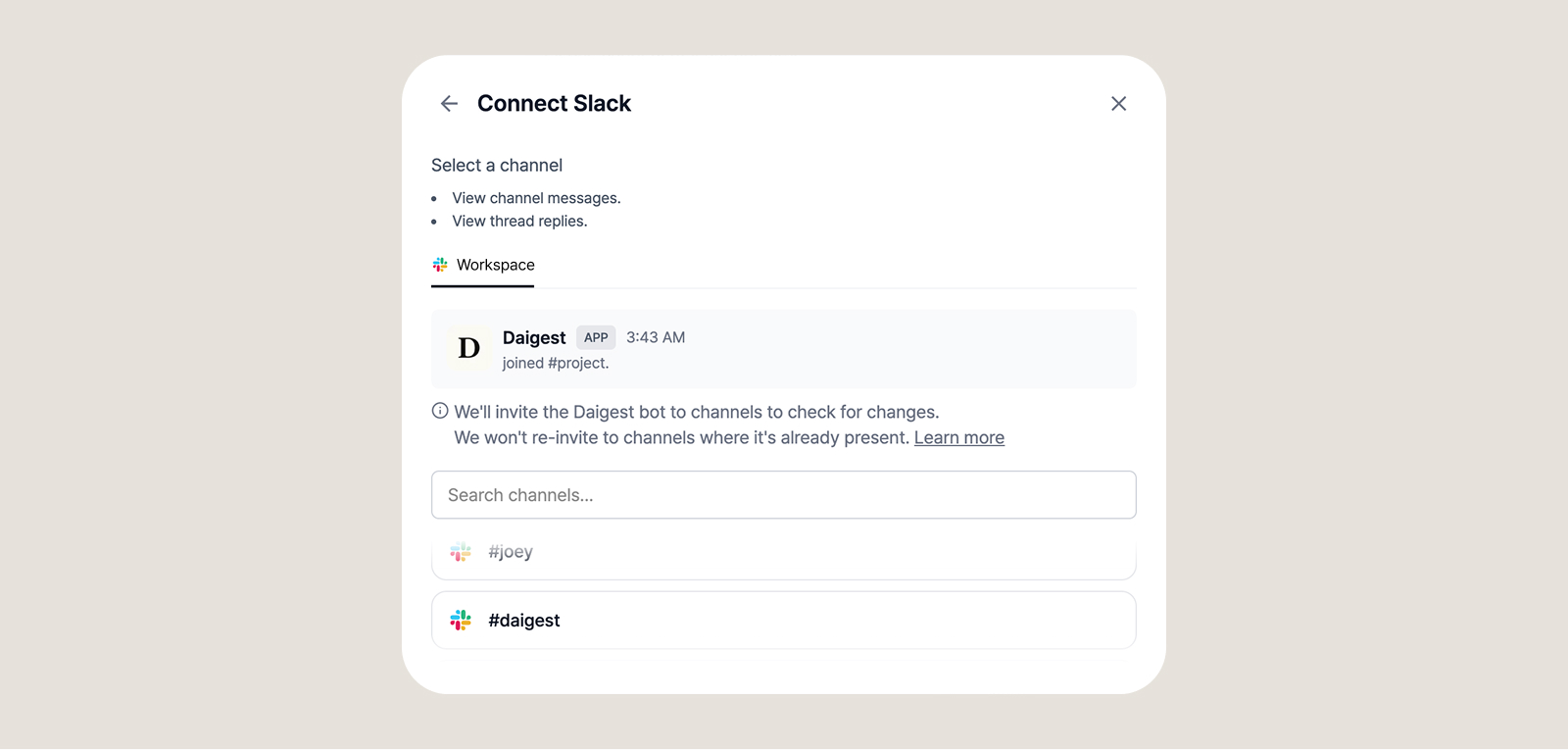
연결이 완료되면 모니터링할 채널을 선택합니다:
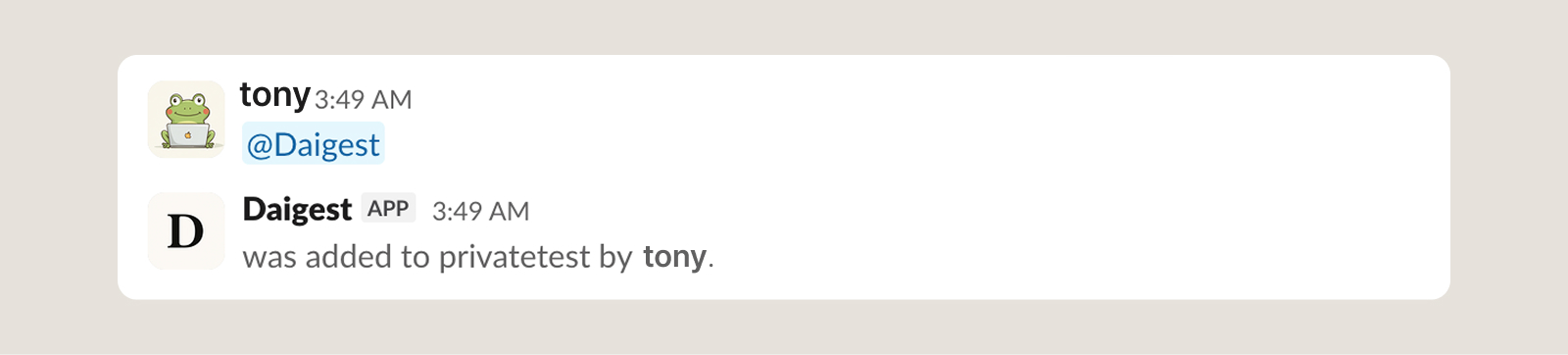
비공개 채널에 채팅창에 아래 명령어를 입력해주세요.
/invite @Daigest
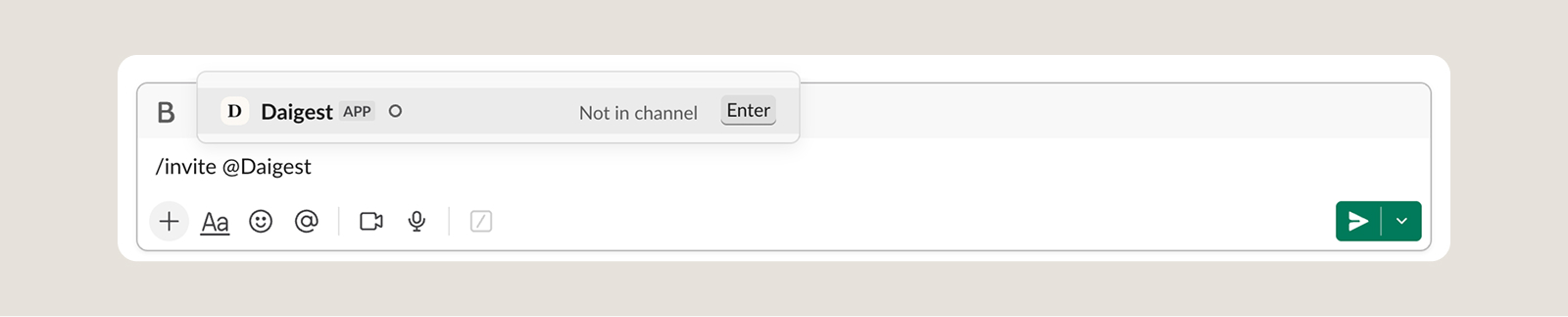
Daigest 봇이 채널에 초대됩니다.
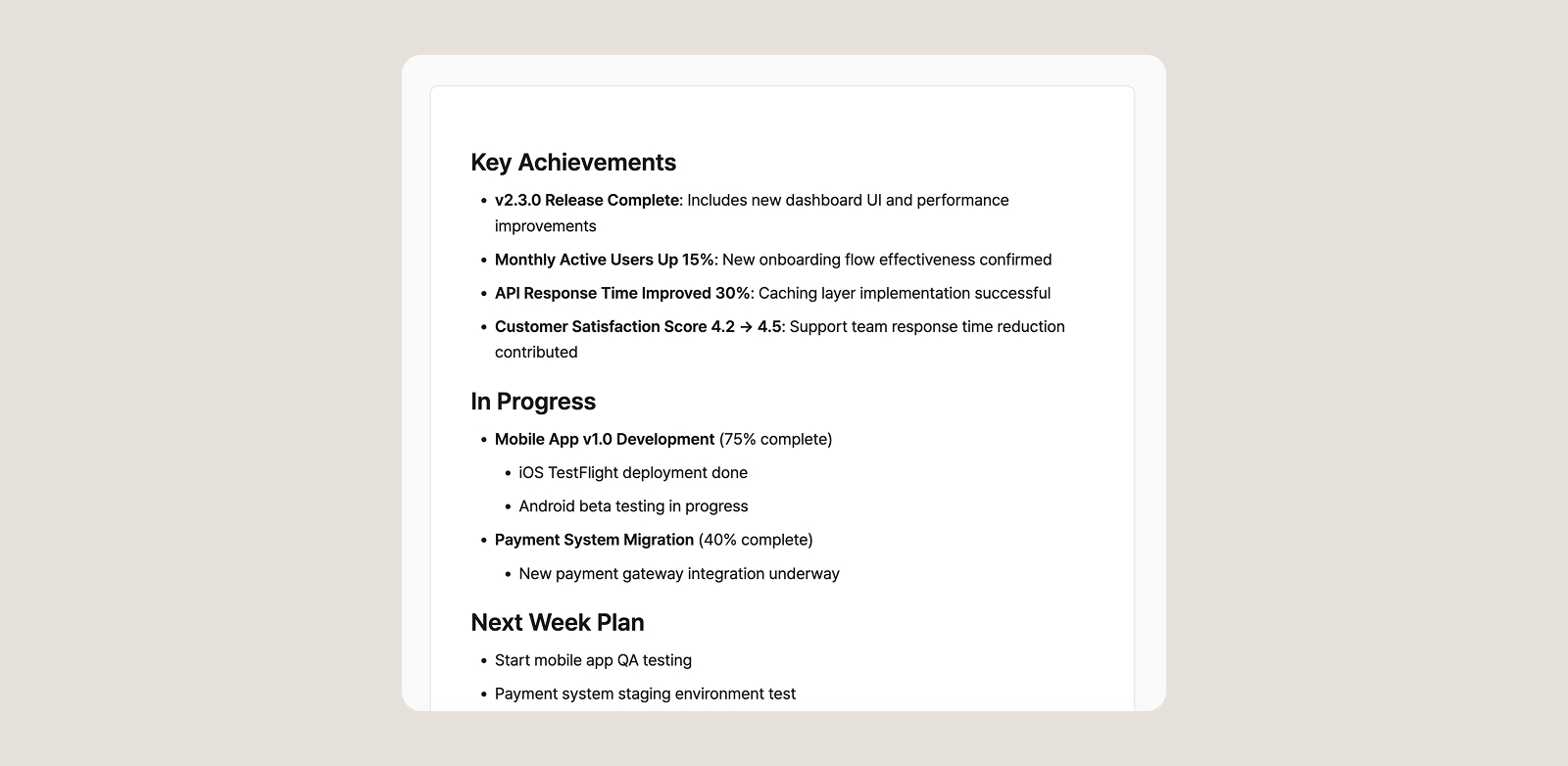
AI 에이전트에게 원하는 형식으로 문서를 작성하도록 요청합니다:
"이번 주 팀 활동을 요약한 주간 보고서를 작성해줘"
"이번 주 #product 채널의 논의 내용을 주제별로 정리해줘"
"지난 스프린트 기간 동안의 중요 결정 사항을 요약해줘"

매주 특정 시간에 자동으로 업데이트되도록 스케줄을 설정하세요.
프로젝트 채널마다 별도의 문서를 만들어 히스토리를 관리하세요.
새로운 팀원을 위해 채널의 핵심 내용을 정리한 온보딩 문서를 만들어보세요.
선택한 채널의 텍스트 메시지가 수집됩니다. 파일, 이미지는 제목만 참조됩니다.
네, Daigest 봇을 해당 채널에 초대하면 비공개 채널도 연동할 수 있습니다.
Slack 토큰은 Cloud KMS로 암호화되어 저장되며, 문서 내용은 사용자만 접근할 수 있습니다.
Slack 연동을 통해 팀의 커뮤니케이션을 체계적으로 문서화하면, 정보 검색 시간을 줄이고 팀의 생산성을 높일 수 있습니다.
지금 바로 Daigest에서 Slack 연동을 시작해보세요!
원하는 소스와 주제를 선택하면 매일 아침 AI가 요약해서 보내줍니다. 코딩 없이 10분이면 설정 완료.

브리핑에 어떤 소스를 넣을지 모르겠다면, 토픽 페이지에서 골라보세요. 주제별로 소스가 정리돼 있어요.

뉴스레터는 남이 고른 소스, RSS 리더는 직접 읽어야 합니다. 소스 브리핑은 내가 고른 소스에서 AI가 핵심만 뽑아 정리합니다. 소스 3개, 설정 5분, 매일 아침 3분이면 끝납니다.
매일 쏟아지는 정보, Daigest가 정리해드립니다
무료 체험하기